【NotebookLM】あなたの資料に特化したAIアシスタントで業務効率UP!

はじめの1歩
生成AIが世間にあふれるようになり、さまざまな企業でも「生成AIによる業務改善を!」と意欲的な社員が増えたのではないでしょうか?しかし、いざ業務に組み込もうにも新しい技術はわからないことも多く、はじめの1歩目は勇気がいります。 本記事では、はじめの1歩のお手伝いをしたいと思います。
生成AIツールを使用する心構え
はじめの1歩:NotebookLM
生成AIツールを使用する心構え
はじめの1歩を踏み出す前に必ず知っておいてほしい心構えが2つあります。AIツールを業務で活用する社会人が持つべき必須リテラシーとしておさえておきましょう。
1. AIは優秀なアシスタント、最終責任者は自分
AIの回答はあくまでドラフトであり、人間が最終的な決定と責任を負います。AIが生成した内容をそのまま公開・提出することは避けましょう。 特に数値や固有名詞、重要な事実は人間の目で確認することが必須です。AIはとても優秀なアシスタントではありますが、いつも正しいことを教えてくれるわけではありません。このようにAIがそれらしい嘘をつくことをハルシネーションと呼び、初心者が誤ったAI活用をしてしまう代表的な要因のひとつとなります。
2. 情報セキュリティと機密性の厳守
生成AIに何かを質問する時、その質問に社外秘の情報は含まれていないでしょうか? さまざまある生成AIのサービスの中にはユーザーの入力した質問内容などをAIの次の学習に利用している場合もあります。業務活用するうえで、AIへの質問から情報流出につながらないか常に使用する人間側が気に掛ける必要があります。 生成AIサービスを利用する際は、
使用するツールの利用規約を確認する
自社の各規約を確認し、AIサービスの使用許可を得る
この2点を必ずクリアしましょう。
はじめの1歩:NotebookLM
NotebookLMとは
NotebookLMはGoogleが提供するAIアシスタントです。以下のような特徴を持っています。
NotebookLMの特徴
手持ちの資料(ドキュメント、PDF、ウェブサイト、Googleドキュメントなど)を回答生成の情報源とする
文章生成にはGoogleが提供するGeminiが使用されている
無料で使用できる(より高性能な有料版も有)
得意なタスク:資料の要約と分析・情報の整理と視覚化・資料に基づいた新規文書の作成
この中で特に重要なポイントは、アップロードされた資料の内容のみに基づいて回答を生成する点です。回答を生成する際の情報源が明確であり、余分な情報が入り込まないため一般的な生成AIと比べてやりたい業務内容に沿った回答を得やすくなります。 また、生成された文章がどの情報を参考に生成されたかも簡単に調べることができます。
NotebookLM(個人版およびEnterprise版)では、公式HPにて「お客様のデータは保護されており、フィードバックを提供しない限り、NotebookLM のトレーニングに使用されることはありません。(2025年12月時点)」と明言しています。そのため、アップロードした資料が内部のAIの学習に使用されるなど、外部に流出する心配はありません。
実践:文章要約編
今回ははじめの1歩として文章の要約を試していきたいと思います。自力で読むと面倒くさい文章をNotebookLMの力を借りて効率的に読み解いていきましょう。
タスク:読むのが面倒なプライバシーポリシーから必要な情報を引き出し、要約します。 例題用PDF:弊社の公開するプライバシーポリシーを例題として使用します。
1.NotebookLMにログインする
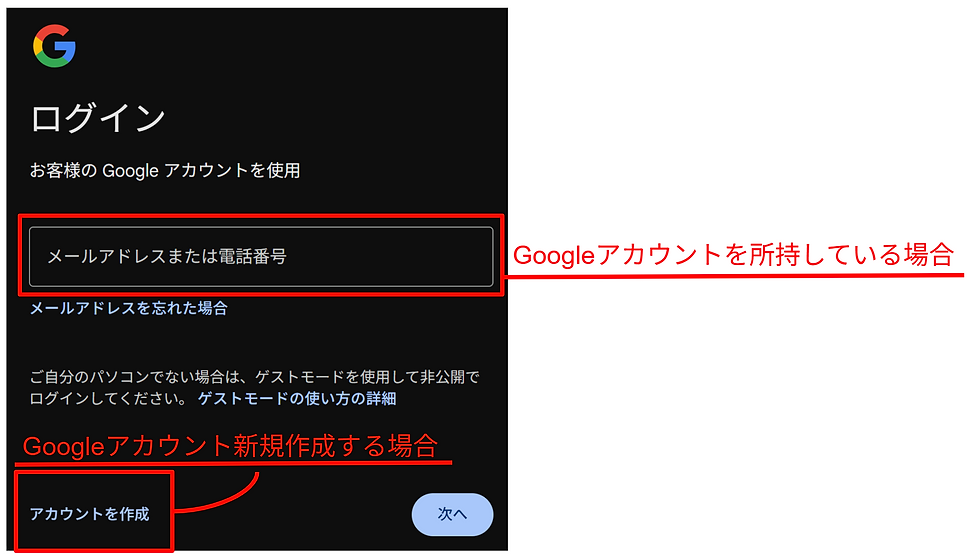
NotebookLMの公式サイトにアクセスし、Googleアカウントを使用してログインします。 (Googleアカウントをお持ちでない方は「アカウントを作成」から指示に従って任意のアカウントを新規作成しましょう。)
2.資料のアップロード
ログインができると以下のような「ソースの追加」画面になります。※NotebookLMのHome画面に移動した場合は「新規作成」ボタンをクリック。
今回はウェブサイトのURLをAIの情報源(ソース)とします。①「ウェブサイト」のボタンをクリックして、②~③「プライバシーポリシー」のURLを追加します。
【Point】 URL以外にも、PDF、Googleドキュメント、テキストファイル、音声ファイルなど、様々な形式に対応しています。


これで準備は完了です。追加したソースに関する回答が可能なAIアシスタントが完成しました。
3.AIに要約の依頼をする
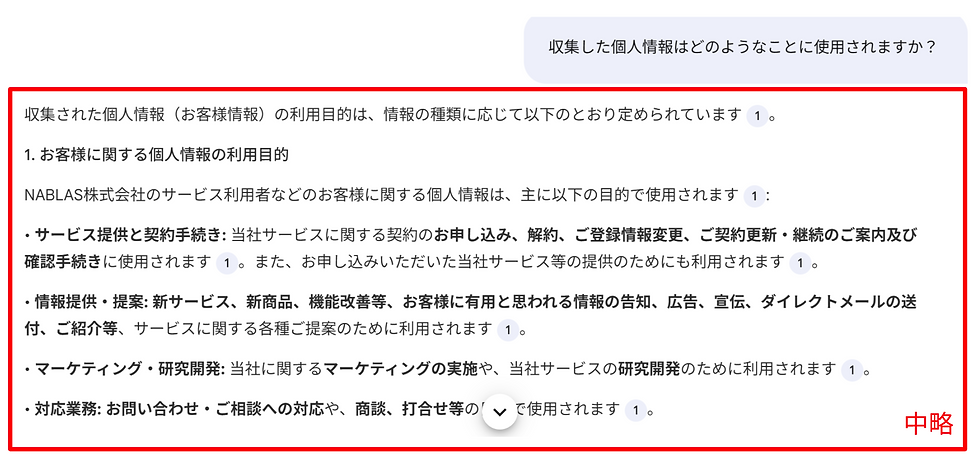
さっそくプライバシーポリシーを確認する際に気になる点をAIに聞いてみましょう。 例えば、「収集した個人情報はどのようなことに使用されますか?」とチャットに入力してみます。 なお、チャット入力部分にソースを基に「よくある質問」がいくつか表示してくれます。効率よく資料を読み解く助けになりますので、ぜひ活用してみてください。

すると、AIがアップロードした情報から回答を生成してくれます。
4.回答の精査
AIから回答を得たら必ず回答の精査・事実確認を行いましょう。 生成された文章には、文末にそれぞれ数字が表示されていると思います。

これをクリックするとソースタブに移動し、アップロードしたPDFのどの個所から情報を参照して文章が生成されたか確認できます。

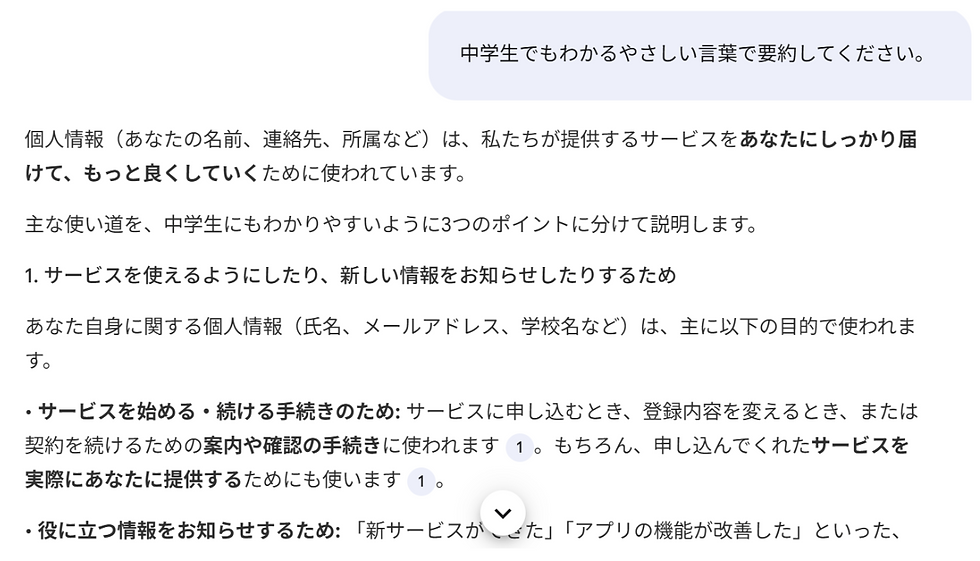
出てきた回答と参照元を見比べて確認をとるところまでできたら生成AIのはじめの1歩完了です。 あとは要約の依頼方法(プロンプト)を工夫していくと、更にこのツールを便利に使いこなすことができます。 例えば、
文章のテイストの要望を追加:難しい専門用語を避けて優しい文章にしてほしい
出力形式の要望を追加:表にまとめてほしい
など自分の望む形をAIに伝えてみてください

また、NotebookLMのStudioタブにある「音声概要(Audio Overviews)」という機能もおすすめです。この機能では指定したソースに基づいて、対話形式のポッドキャスト風音声で要約・解説してくれます。例えば、移動中の「ながら学習」や、難解な内容の把握にも役立つ機能です。他にもStudioタブには「レポート」や「テスト」など目的に合わせたさまざまな出力形式があります。ぜひ試してみてください。

更にもう1歩
はじめの1歩でNotebookLMの基本的な機能を体験したら、次はあなたの知のインフラとして活用領域を広げていきましょう。
複数の資料を結合して「知識のナビゲーター」に
1つのノートブックに関連する複数のドキュメントをアップロードしてみましょう。複数資料を横断した高度な分析が可能になり、散らばった情報が統合されます。 なお、業務の場合は1つのプロジェクトにつき、1つのノートブックを作成することをおススメします。関係のない情報を入れてしまうと回答の精度が下がることもあるため注意しましょう。
ノートブックをみんなで共有する
NotebookLMは共有機能があります。同じプロジェクトに従事するメンバーでノートブックを共有することで、プロジェクトに必要な資料を効率的に共有・活用することができます。
最後に
本記事を通じて、生成AIの便利さを実感いただけましたでしょうか?意外と簡単に始められると感じていただければ幸いです。更に「自分の業務だったらこんなことに使えそう!」といった次につながるイメージを膨らませていただけたらと思います。
最後に繰り返しにはなりますが、AIは優秀なアシスタントであり最終責任は自分にあります。一般的な生成AIも今回紹介したNotebookLMもそこは変わりありません。 生成AIの活用を目指す時世の中で、このような基本的なAIリテラシーの重要性が高まっています。本記事で触れられたAIツールを使用する心構えはそのほんの一部です。
社内で本格的な生成AIツール導入を考える際は、正しく活用できるように社員全員のAIリテラシーの向上も同時に進めていく必要があるでしょう。
弊社では、AIリテラシーや生成AIの活用スキルの向上を目的としたセミナーを数多くご提供しております。人材育成にお悩みの方はぜひお気軽にお問い合わせください。社員のスキル目標の設定や不足している人材の洗い出しなど、ヒアリングを通して最適なセミナーをご提案させていただきます。
ChatGPT基礎:生成AI実践講座はこちら
あわせて読みたい記事:その生成AI、本当に「使える」ツールですか?〜期待と現実のギャップを埋めるRAGの力〜